A. 設置文字庫
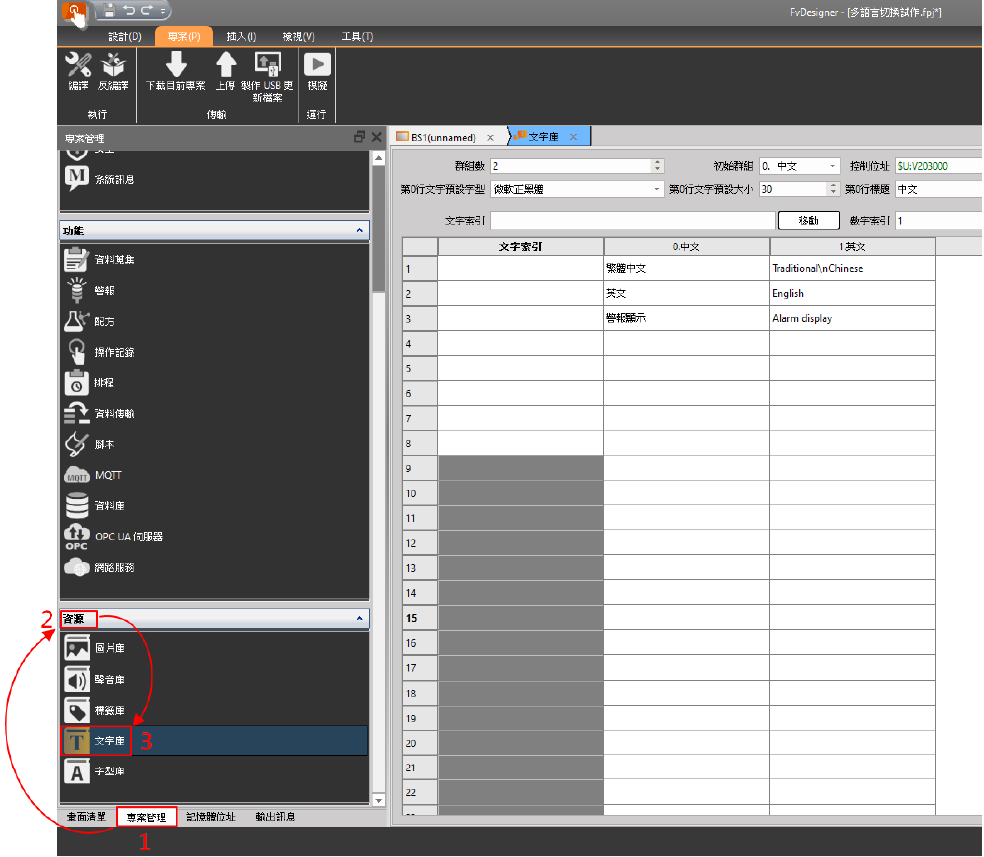
於編輯軟體左下方的功能列中選擇【專案管理】→【資源】→【文字庫】
B. 文字庫設定
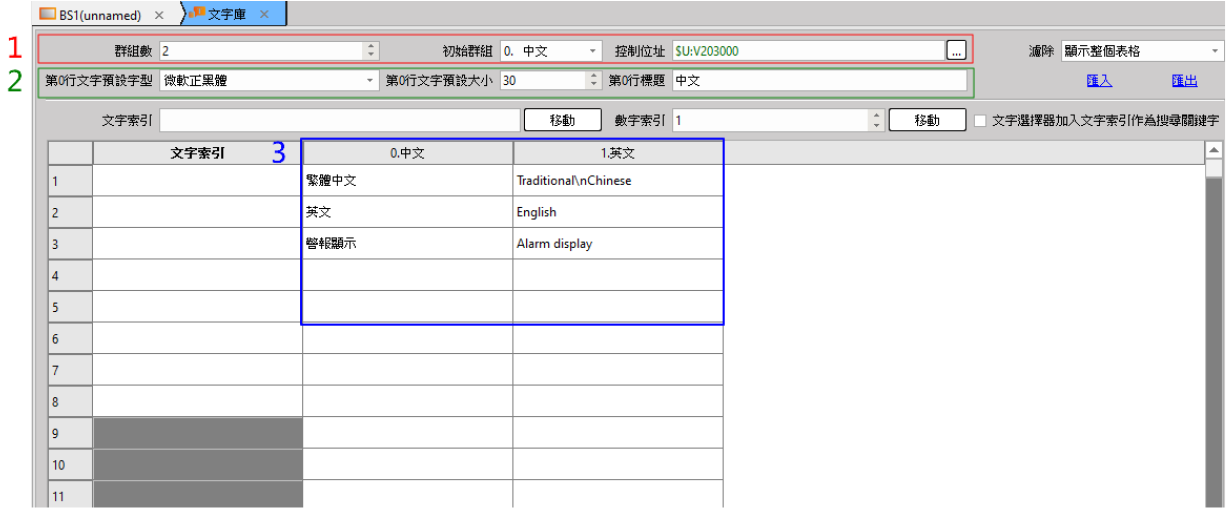
1. 群組數:【2】(設置語言數量,本範例使用兩種語言,所以群組數設定2)
初始群組:設定人機開始運行時顯示的文字群組。
(本範例初始時欲顯示中文,所以初始群組設置為【0.中文】)
控制位址:此位址用來控制【文字庫】目前顯示的文字群組。
(例如當【控制位址】數值為0時,【文字庫】將顯示第0個群組的文字。
2. 文字預設字型:設定目前選取群組的文字預設字型。
文字預設大小:設定目前選取群組的文字預設大小。
標題:設定目前選取群組的標題。
(本範例第0行設置為:中文,第1行設置為:英文)
3. 於表格中輸入所需的文字內容。
C. 製作【繁體中文】按鈕

於編輯軟體左下方的功能列中選擇【畫面清單】→【BS1畫面】
→ 編輯軟體右側【工具箱】→【指示燈/ 按鈕】
→【字組按鈕】拖曳至編輯畫面中→並進入物件屬性設定。
D. 切換至【設定】頁面
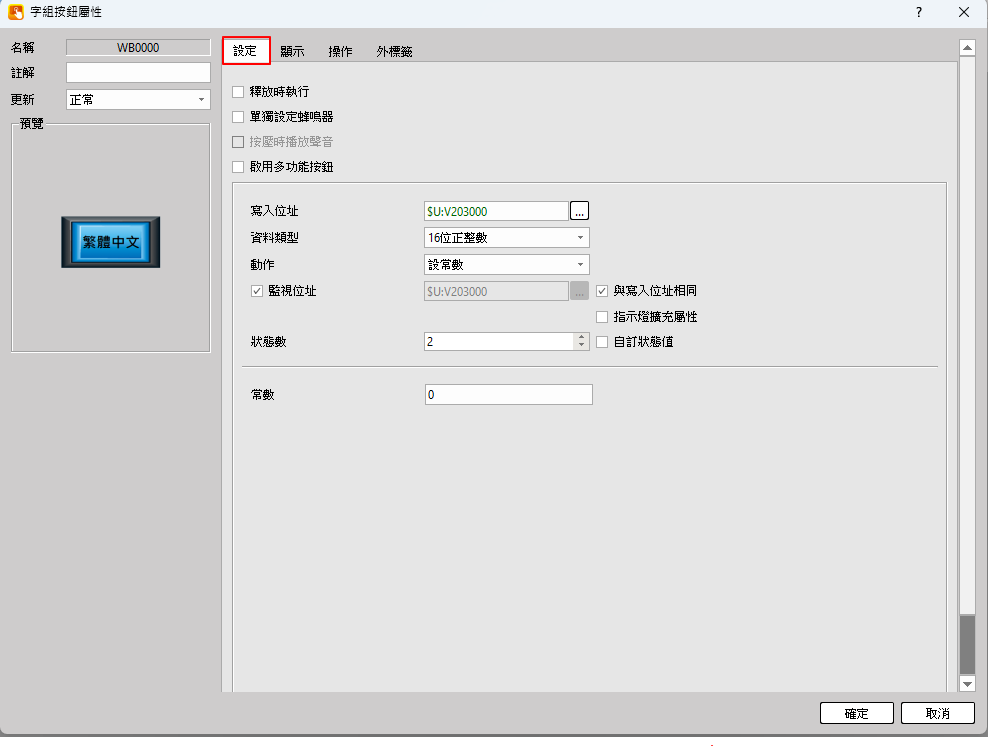
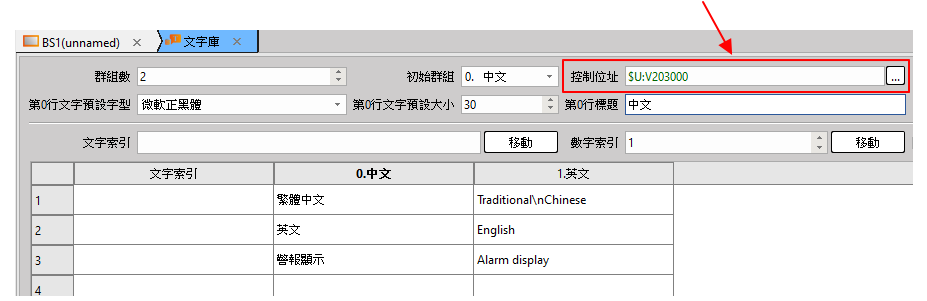
寫入位址:$U:V203000 (此位址為【文字庫】的【控制位址】)
資料類型:16位正整數
動作:設常數(這邊使用【設常數】做切換語言範例)
監視位址☑ ,與寫入位址相同☑
狀態數:2 (本範例設定2種語言切換,故設【2】)
常數:0 (此按鈕設置為【中文】,中文的群組為0,英文的群組為1)
設定完成後按下【確定】
E. 切換至【顯示】頁面
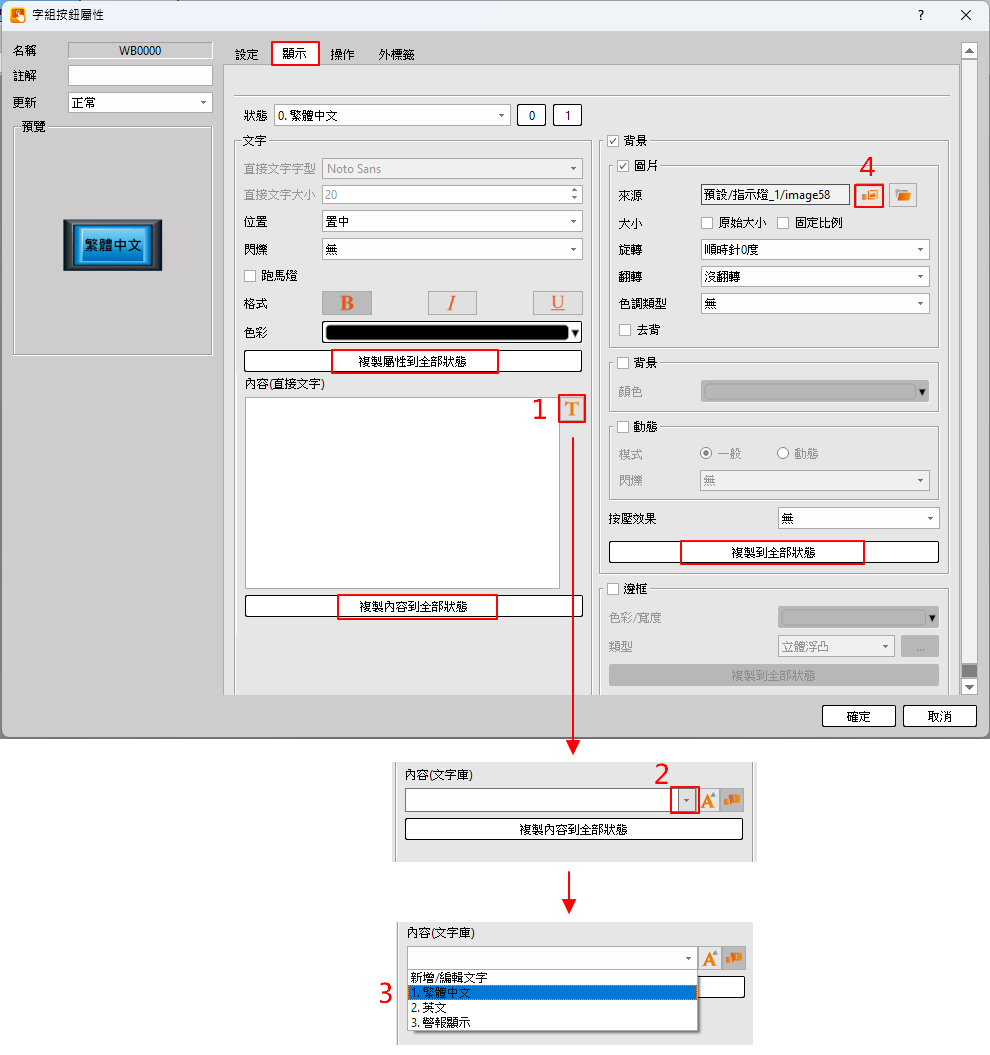
1.按下圖示 將【內容(直接文字)】變更為【內容(文字庫)】 將【內容(直接文字)】變更為【內容(文字庫)】
2.下拉選單
3.選擇欲顯示內容
4.按下圖示 可自由變更按鈕樣式 可自由變更按鈕樣式
【複製內容到全部狀態】:可將目前【狀態0】的設置內容複製到【狀態1】內
設定完成後按下【確定】
F. 製作【英文】按鈕
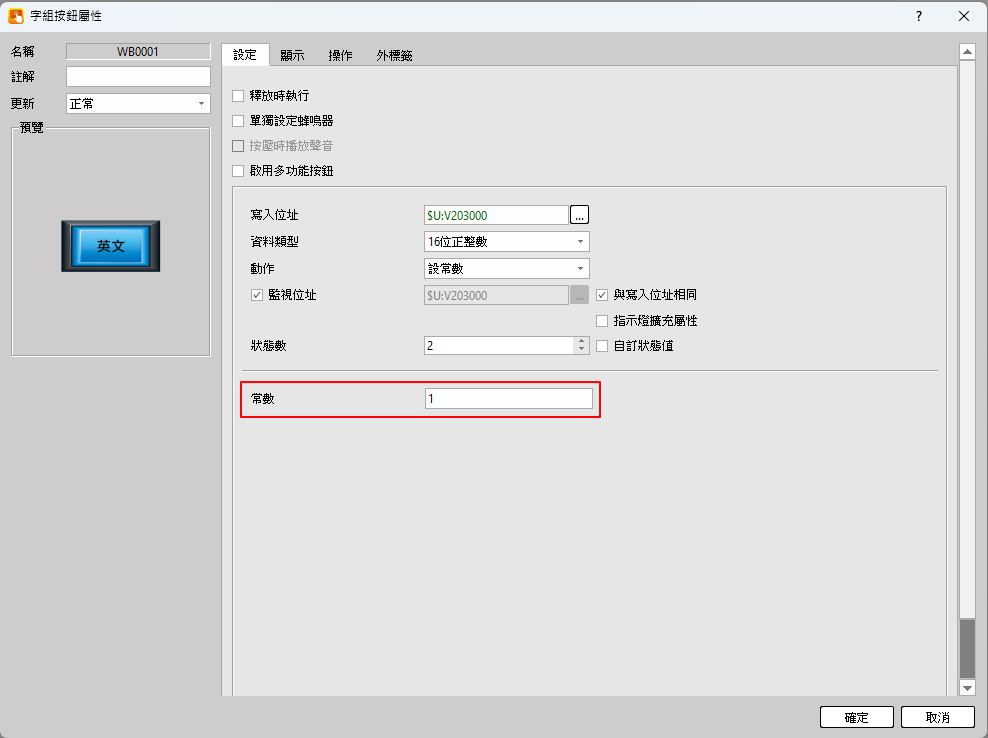
方法與設定等同於上述的【繁體中文】按鈕相同
差別在【常數】設置為:1
(此按鈕設置為【英文】,中文的群組為0,英文的群組為1)
以及顯示的【文字內容】選擇設置不同,其餘設置方式將不再贅述。
G. 製作文字顯示
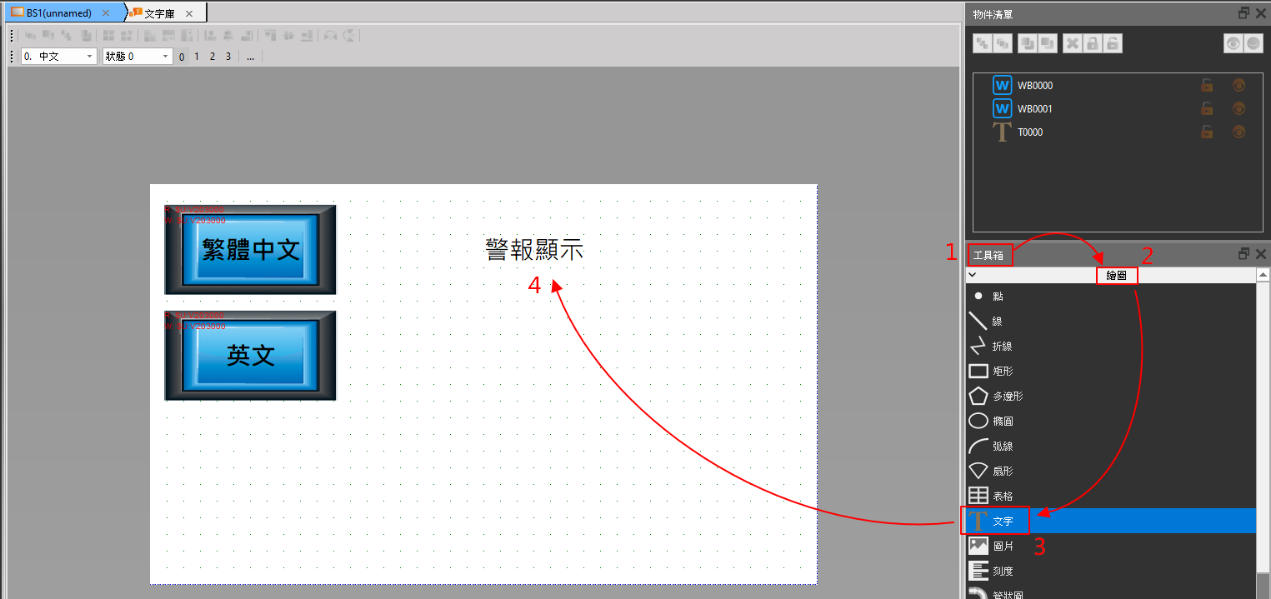
於編輯軟體右側【工具箱】→【繪圖】→【文字】拖曳至編輯畫面中→並進入物件屬性設定。
H. 文字屬性設定
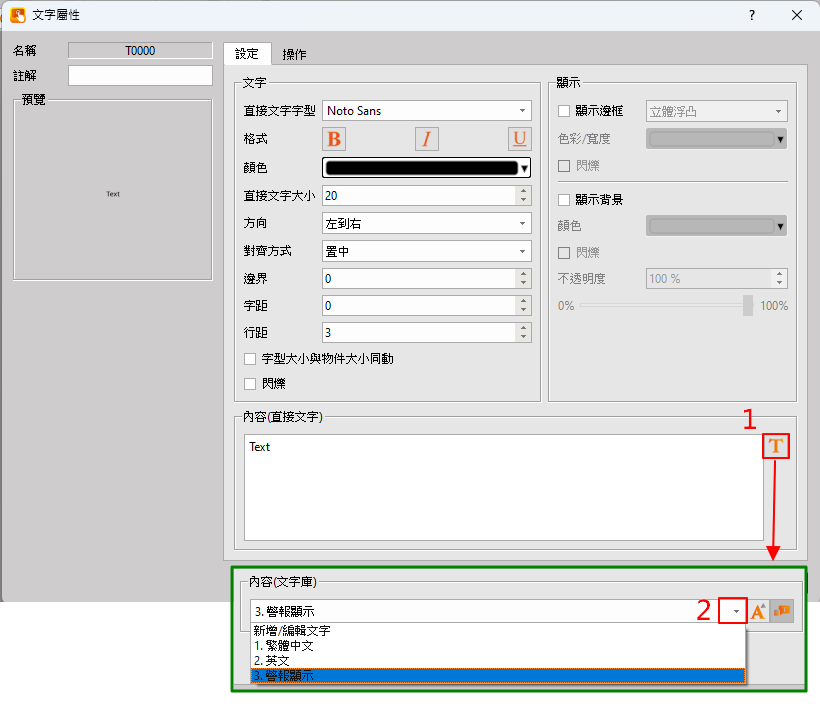
1. 按下圖示 將【內容(直接文字)】變更為【內容(文字庫)】
2. 下拉選單→選擇欲顯示內容
設定完成後按下【確定】
I. 將專案編譯

畫面完成後,須完成編譯,才可執行模擬
於編輯軟體左上方功能列中【專案】→【編譯】
→ 經編譯結果可確認是否成功後點選【確定】
即可完成編譯。
J. 專案模擬
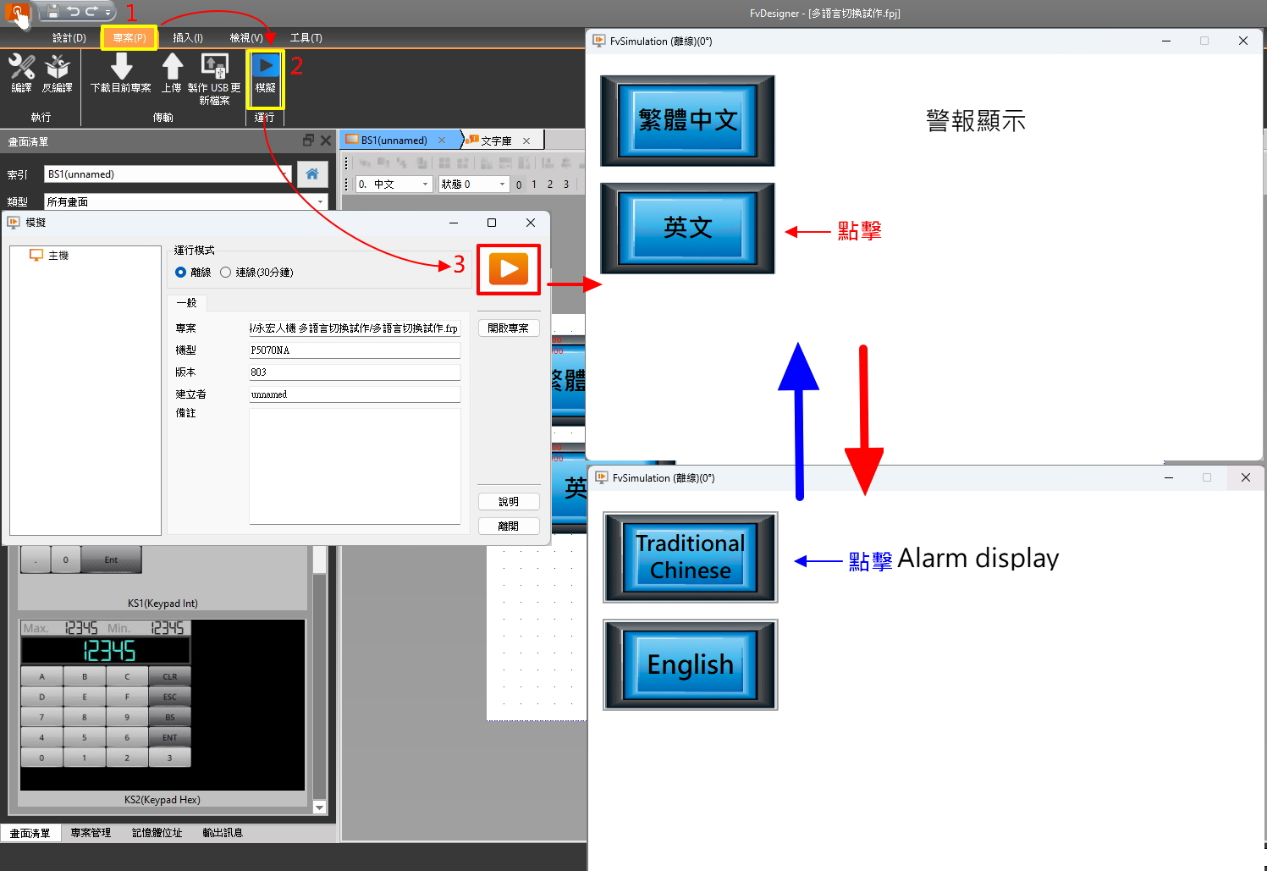
於編輯軟體左上方功能列中【專案】→【模擬】
→【點選圖示】  進行模擬。 進行模擬。
初始模擬畫面為"中文"顯示 → 點擊【英文】→ 文字將會切換為"英文"顯示
→ 點擊【Traditional Chinese】→ 文字將會切換為"中文"顯示
|