一、簡介:本課程旨在指導使用者將人機連線PLC,並設定物件的參數 一、簡介:本課程旨在指導使用者將人機連線PLC,並設定物件的參數
二、說明:
使用永宏HMI,通過Ethernet連線西門子S7-1200 PLC與三菱FX5U-32M PLC。設定通訊協議與IP位址,配置通訊與暫存器設定以建立與PLC的連線來監控這兩個PLC。
※設定乙太網路須注意以下幾項
-
IP位址分別A.B.C.D 4碼組成,若兩組需相同區域網路時,在設定IP位址前三碼A.B.C,要相同
-
在同一區網內,設備與設備的IP位址第四組D碼皆不能相同
三、操作步驟:
A. 設置HMI與兩台PLC的連線
Stpe 1. 在畫面左側的專案管理→系統→連結→PLC裝置→新增
建立欲連線之PLC
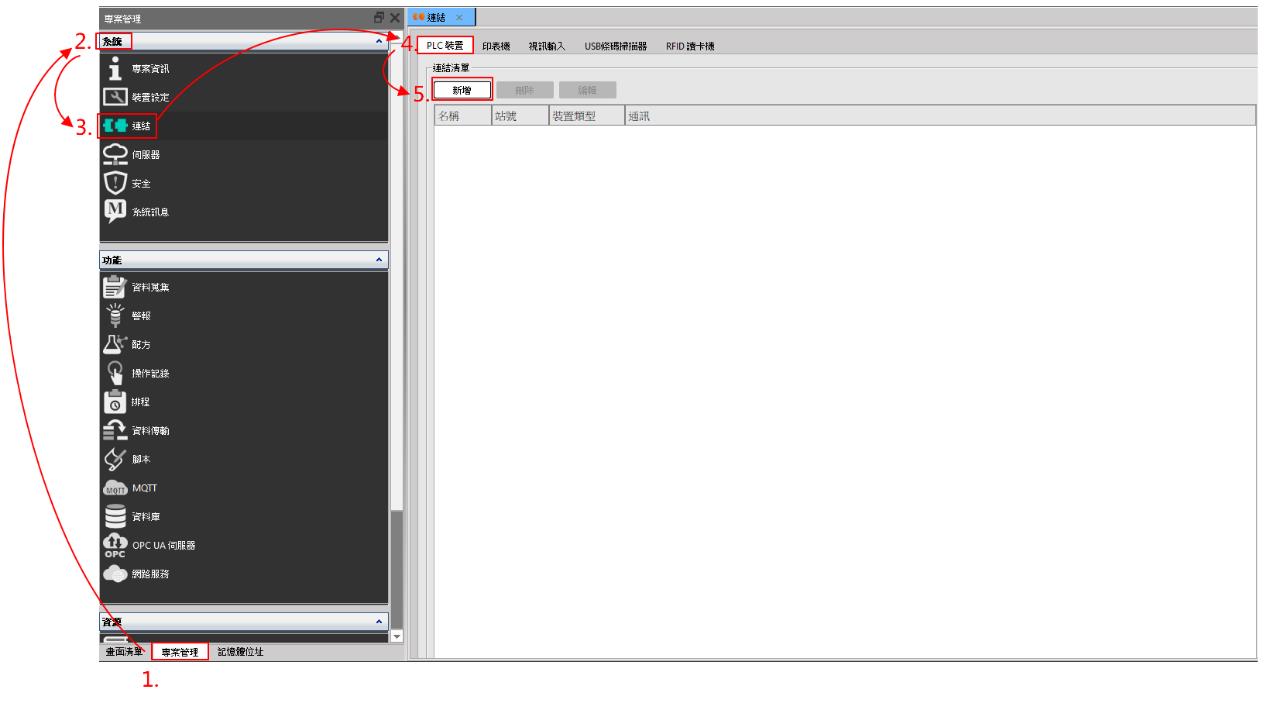
Step 2. 第1台PLC連結設定
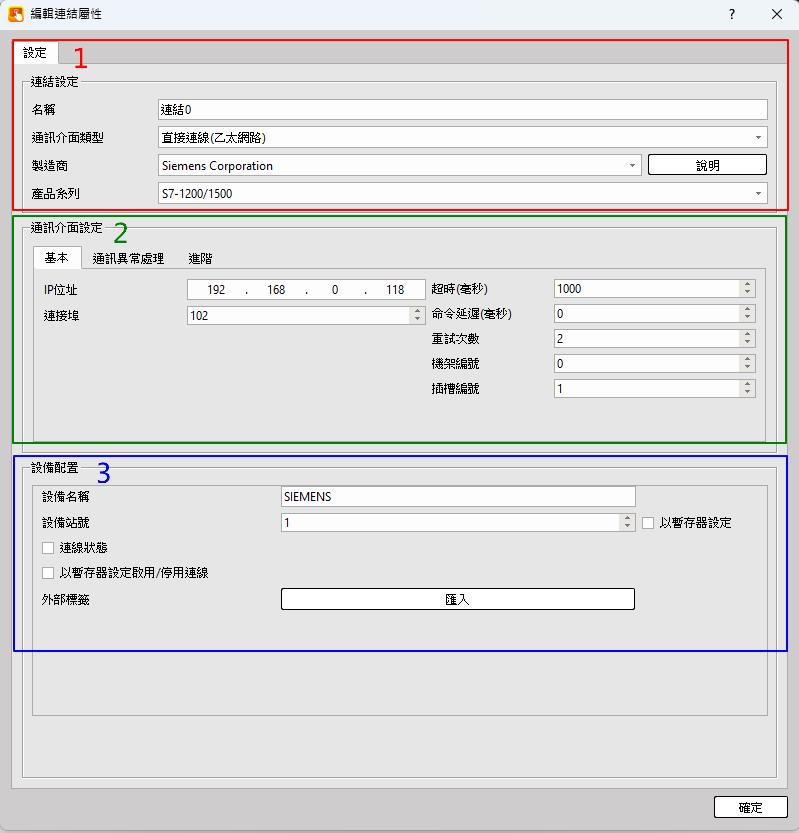
1. 連結設定
名稱:自定義
通訊介面類型:直接連線(乙太網路)
製造商:Siemens Corporation (此範例第一台PLC選擇使用西門子)
產品系列:S7-1200/1500
2. 通訊介面設定
IP位址:192.168.0.118 ( 注意兩台PLC必須為同網域192.168.0 )
連接埠:102 (此處為西門子PLC初始設定值)
3. 設備名稱:自定義
設備站號:使用乙太網路不必設置
Step 3. 第2台PLC連結設定
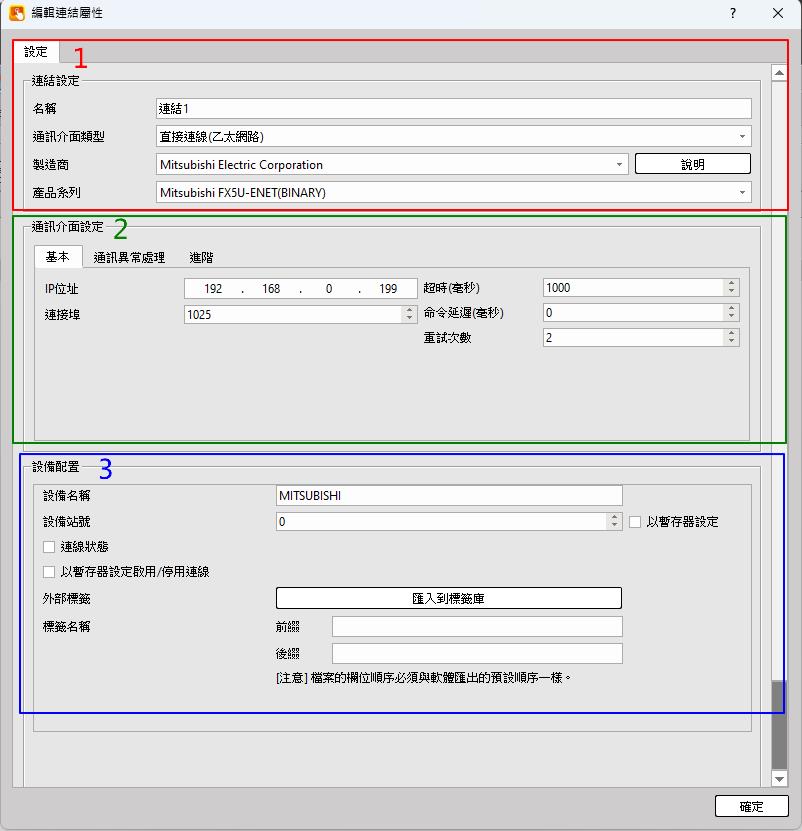
1. 連結設定
名稱:自定義
通訊介面類型:直接連線(乙太網路)
製造商:Mitsubishi Electric Corporation (此範例第二台PLC選擇使用三菱)
產品系列:Mitsubishi FX5U-ENET(BINARY)
2. 通訊介面設定
IP位址:192.168.0.199 ( 注意兩台PLC必須為同網域192.168.0 )
連接埠:1025 (此處為三菱PLC初始設定值)
3. 設備名稱:自定義
設備站號:使用乙太網路不必設置
B. 變更背景色彩與製作主題框及靜態文字
Step 1. 對著空白畫面按下右鍵→屬性
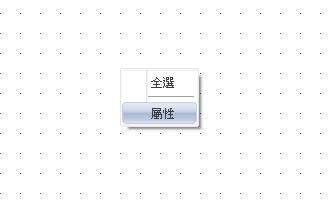
Step 2. 點選背景色彩→選擇需要的顏色
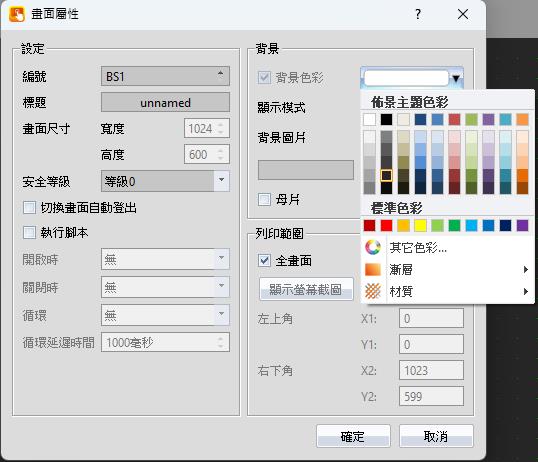
Step 3. 點選確定完成變更畫面背景顏色
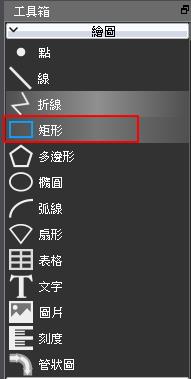
Step 4. 從右側的工具箱→【繪圖】→【矩形】
拖曳到您欲放置的位置。並進入矩形物件屬性設定。
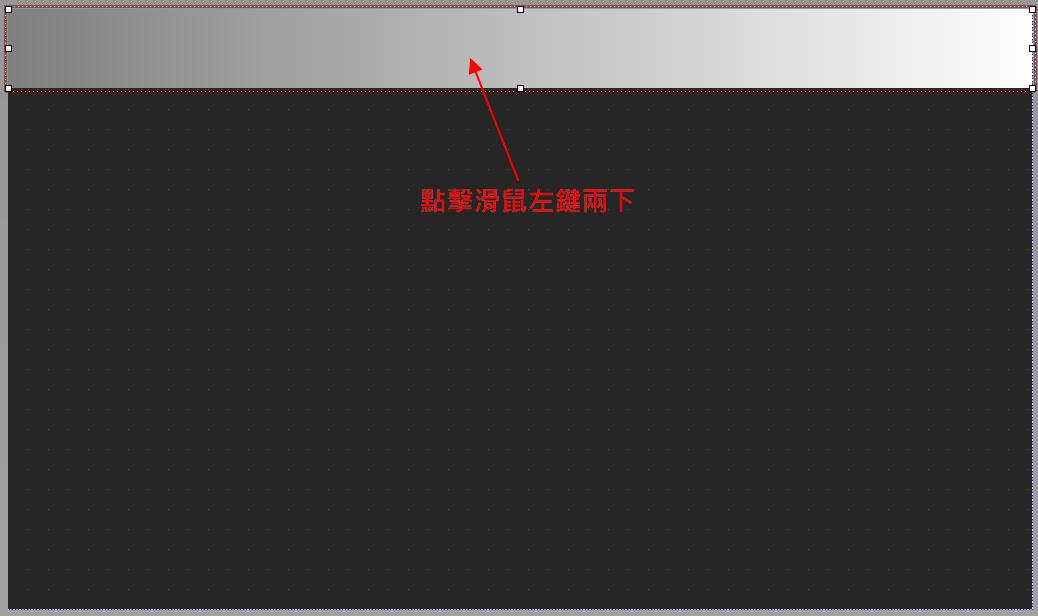
Step 5. 選取物件,點擊滑鼠左鍵兩下進入編輯
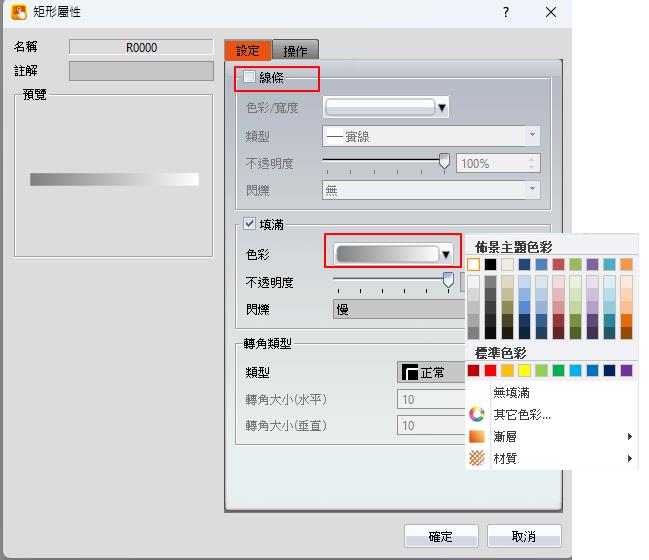
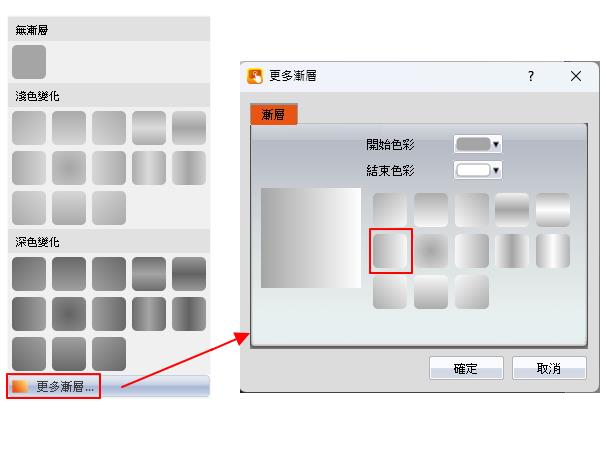
Step 6. 將"線條"取消勾選
勾選填滿→點選色彩→漸層→漸層填滿→點選色彩→漸層→更多漸層並
選擇所需樣式
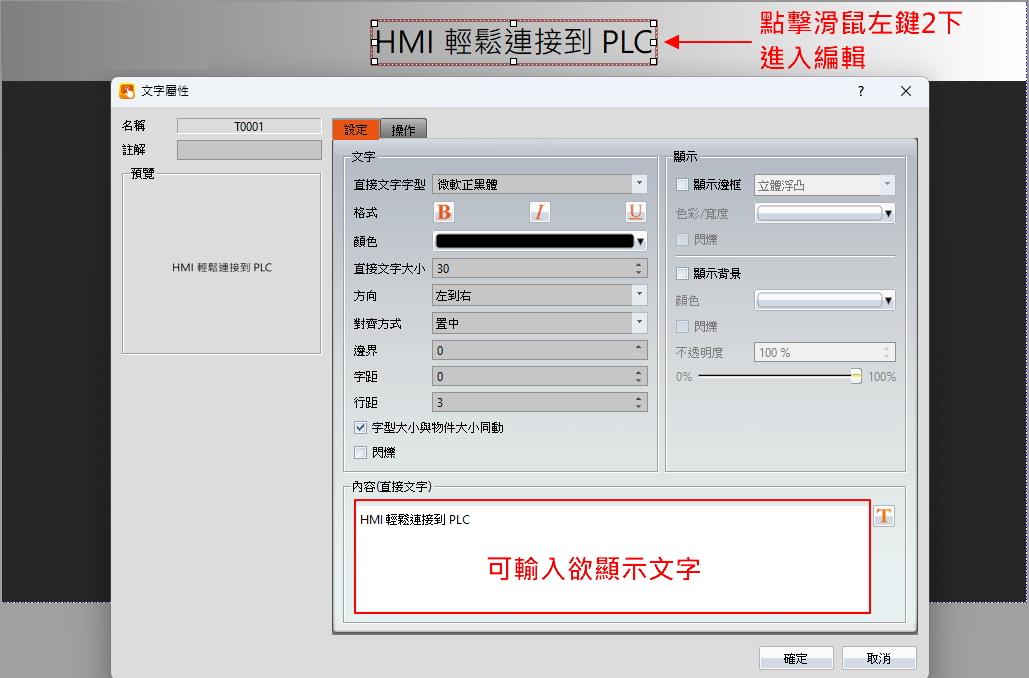
Step 7. 從右側的工具箱→【繪圖】→【文字】
拖曳到您欲放置的位置。並進入文字物件屬性設定。
C. 從檔案導入圖片
Step 1. 從右側的工具箱→【繪圖】→【圖片】
拖曳到您欲放置的位置。並進入圖片物件屬性設定。
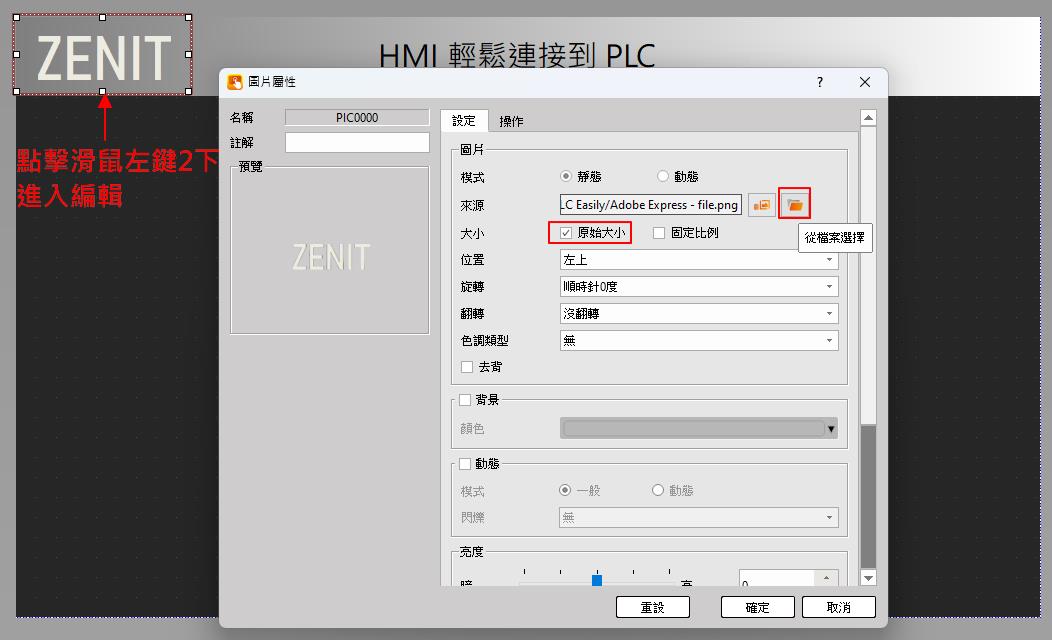
Step 2. 可選擇勾選原始大小維持該圖片原本大小或是調整圖片大小、邊框…等
Step 3. 選擇圖片來源

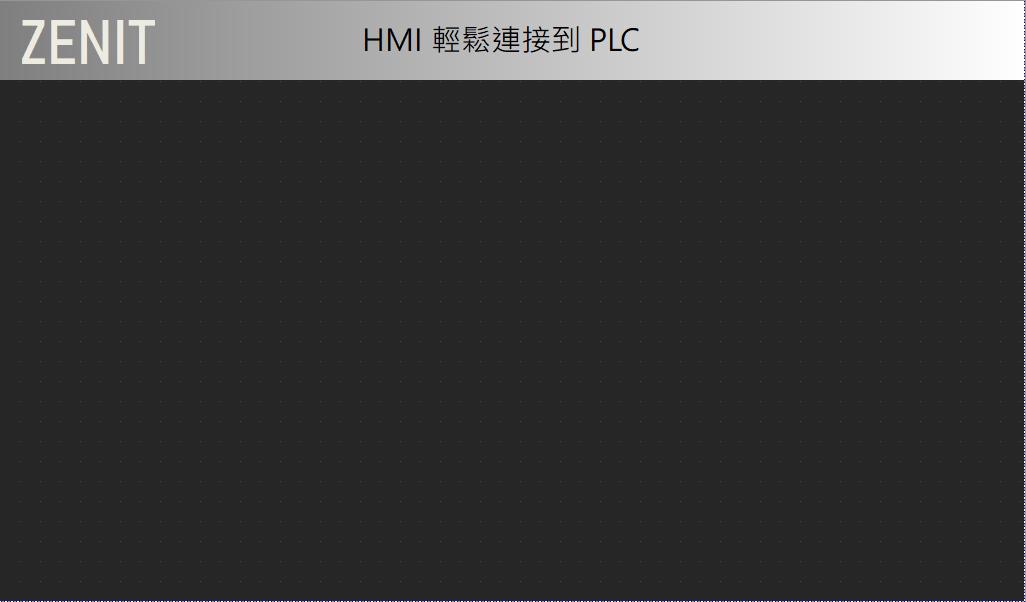
完成後如上圖範例所示
D. 物件群組化
將欲群組化的物件一起圈選起來或是持續按著Ctrl 點選欲群組化物件
按下右鍵→ 群組→ 群組
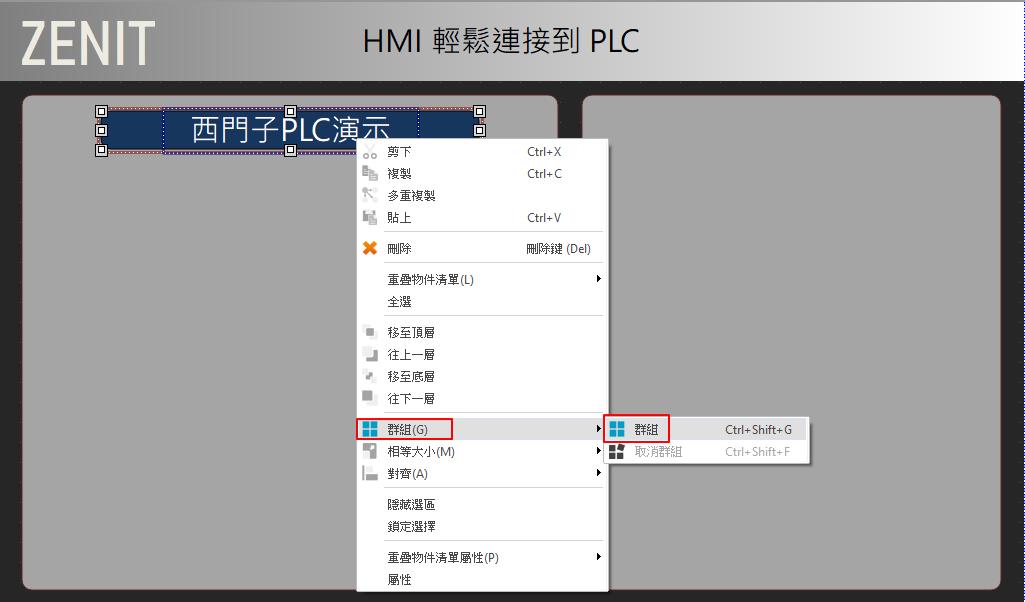
E. 文字背景顯示
Step 1. 從右側的工具箱→【繪圖】→【文字】
拖曳到您欲放置的位置。並進入文字物件屬性設定。
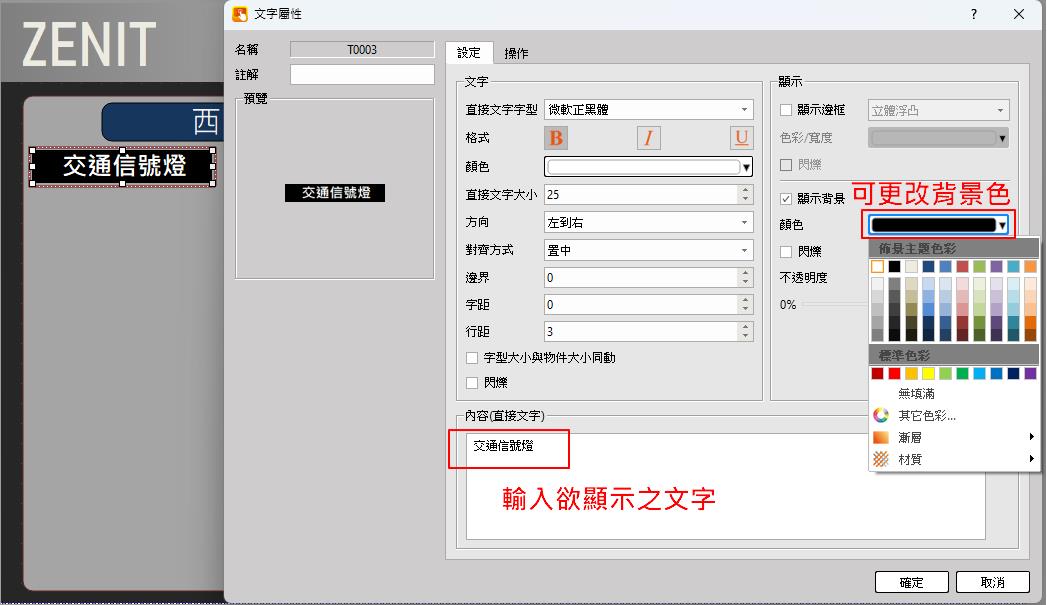
Step 2. 輸入欲顯示之文字
Step 3. 勾選〝顯示背景〞可更改背景色完成後按確定即可
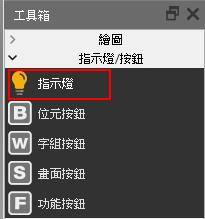
F. 製作指示燈
Step 1. 從右側的工具箱 →【指示燈/ 按鈕】→【指示燈】
拖曳到您欲放置的位置。並進入指示燈物件屬性設定。
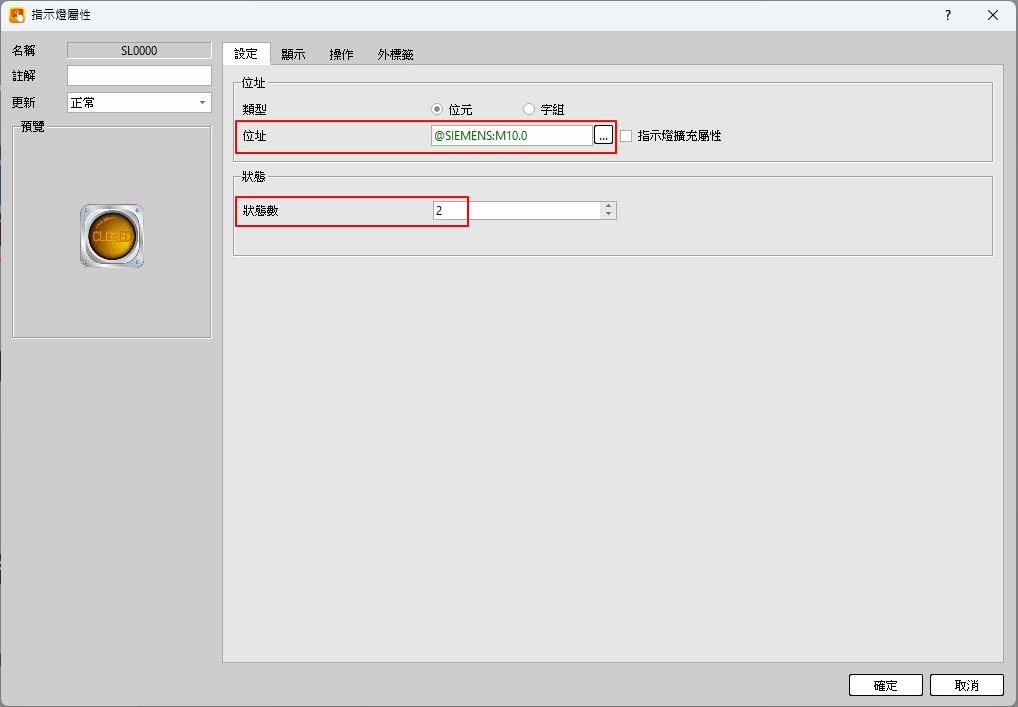
Step 2. 在設定介面設定位址→【類型:位元】【位址:@SIEMENS:M10.0】
輸入所需要的控制位址
設定狀態→【狀態數:2】
Step 3. 在顯示介面【狀態】,從資料庫導入圖片,分別使用兩種指示燈顏色區分
0 和 1 之狀態
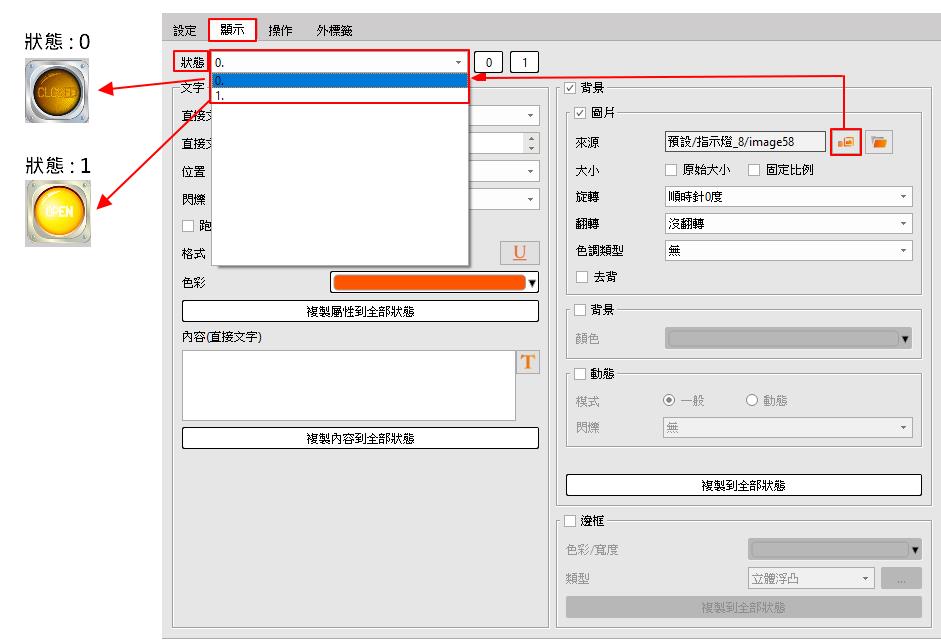
以此類推,【交通信號燈】【Q0.1】【Q0.2】【Q0.3】【Q0.4】【Q0.5】【Q0.6】
【PLC運行中】都是同樣做法,唯設定上【位址】不同與【欲顯示外觀】狀態不同
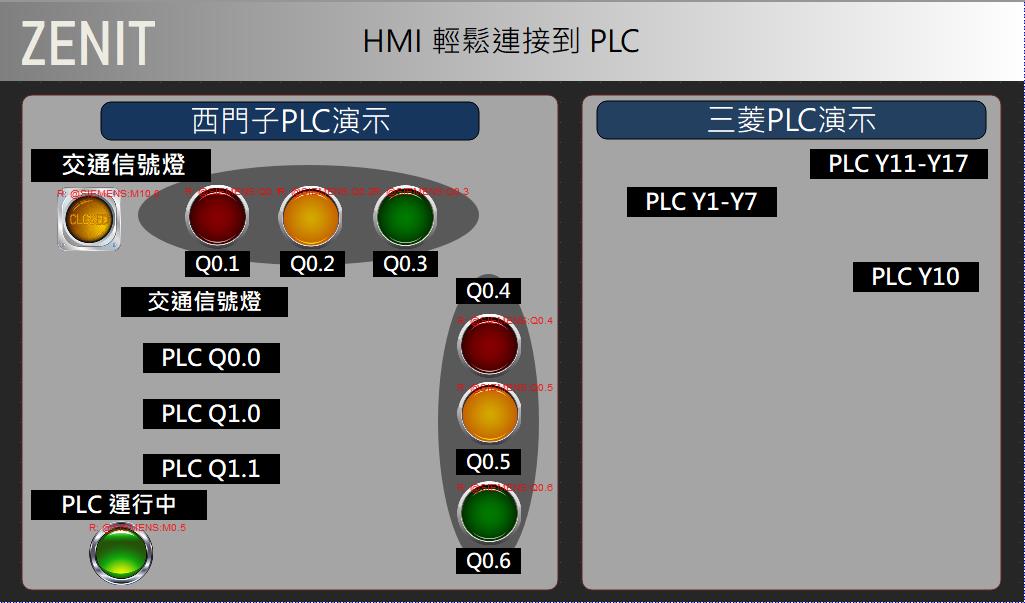
完成後如上圖範例所示
G. 製作位元按鈕
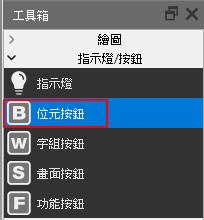
Step 1. 從右側的工具箱 →【指示燈/ 按鈕】→【位元按鈕】
拖曳到您欲放置的位置。並進入按鈕物件屬性設定。
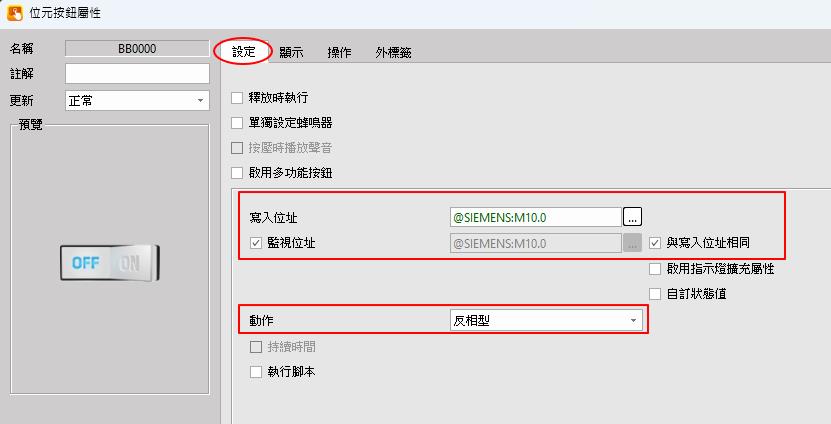
Step 2. 在設定介面→【寫入位址:@SIEMENS:M10.0】【動作:反相型】
在寫入位址下方勾選【監視位址】,勾選【與寫入位址相同】,可使圖片
能隨位址狀態做變化
Step 3. 在顯示介面【狀態】,從資料庫導入圖片,分別使用兩種開關型式區分0和
1 之狀態
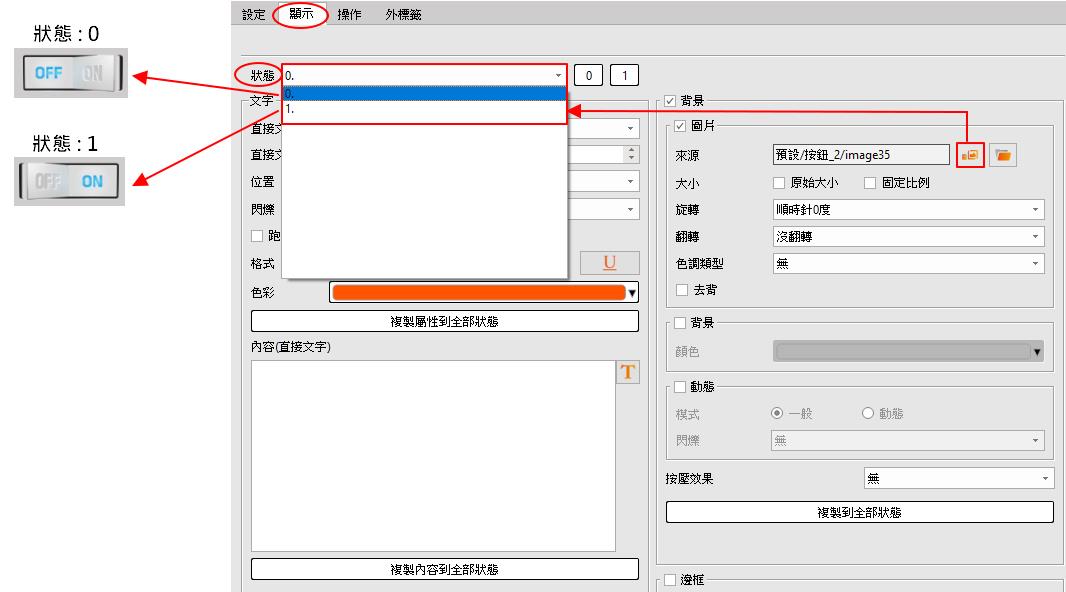
以此類推,【交通信號燈】【PLC Q0.0】【PLC Q1.0】【PLC Q1.1】【PLC Y10】
都是同樣做法,唯設定上【位址】不同與【欲顯示外觀】狀態不同
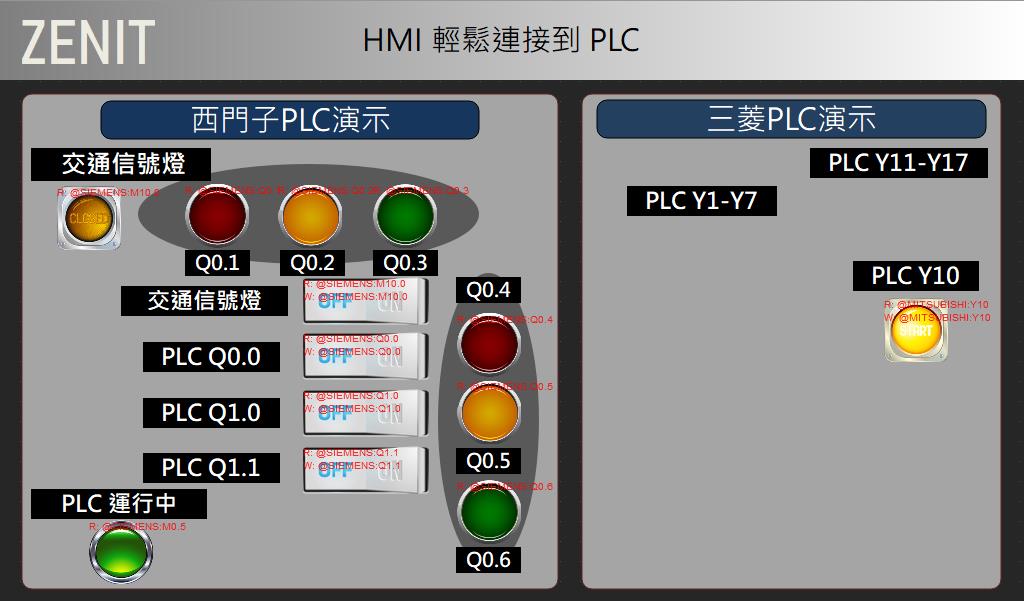
完成後如上圖範例所示
H. 製作多功能按鈕
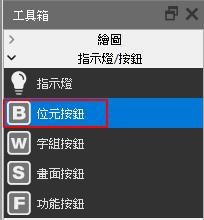
Step 1. 從右側的工具箱→【指示燈/ 按鈕】→【位元按鈕】
拖曳到您欲放置的位置。並進入按鈕物件屬性設定。
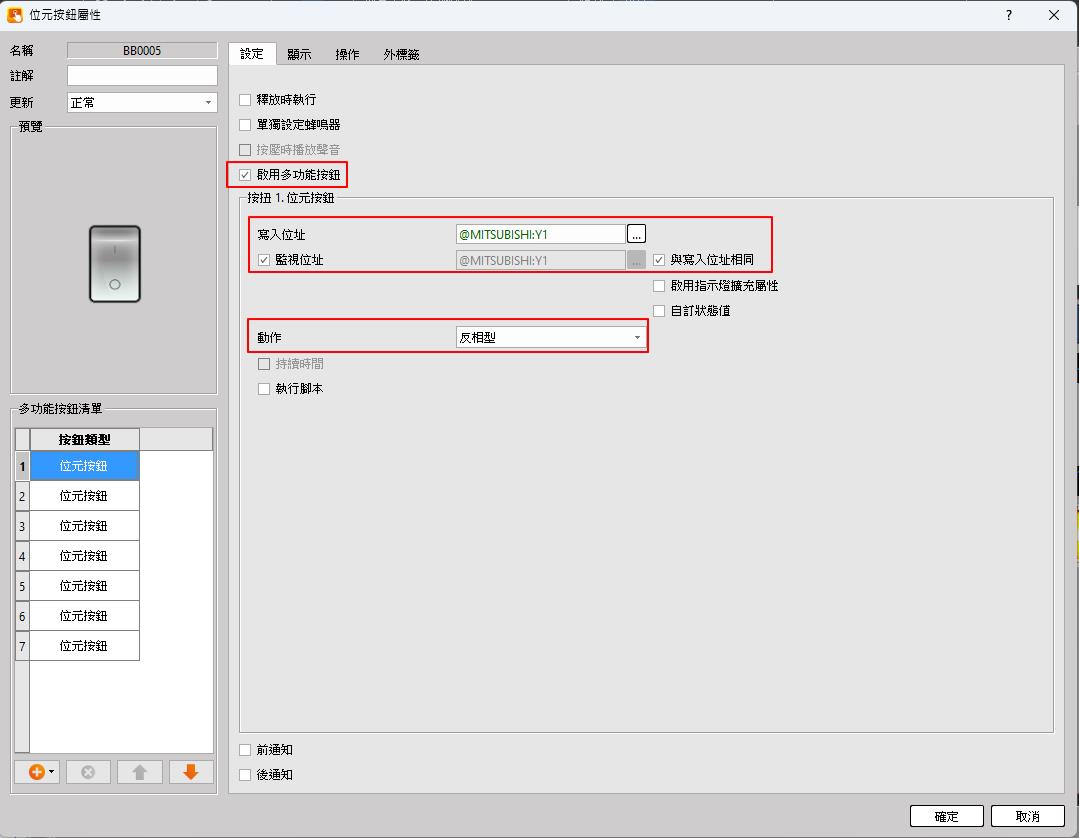
Step 2. 在設定介面勾選→【啟用多功能按鈕】
→【寫入位址:@MITSUBISHI:Y1】【動作:反相型】
在寫入位址下方勾選【監視位址】,勾選【與寫入位址相同】,可使圖片
能隨位址狀態做變化
Step 3. 在左下角按下【+】號新增第2個按鈕功能
→【寫入位址:@MITSUBISHI:Y2】【動作:反相型】
以此類推,Y3 ~ Y7 新增方式都是同樣做法,唯設定上【位址】不同

Step 4. 在顯示介面【狀態】,從資料庫導入圖片,分別使用兩種開關型式區分0
和 1 之狀態

以此類推,【PLC Y1-Y7】【PLC Y11-Y17】都是同樣做法,
唯設定上【位址】不同與【欲顯示外觀】狀態不同
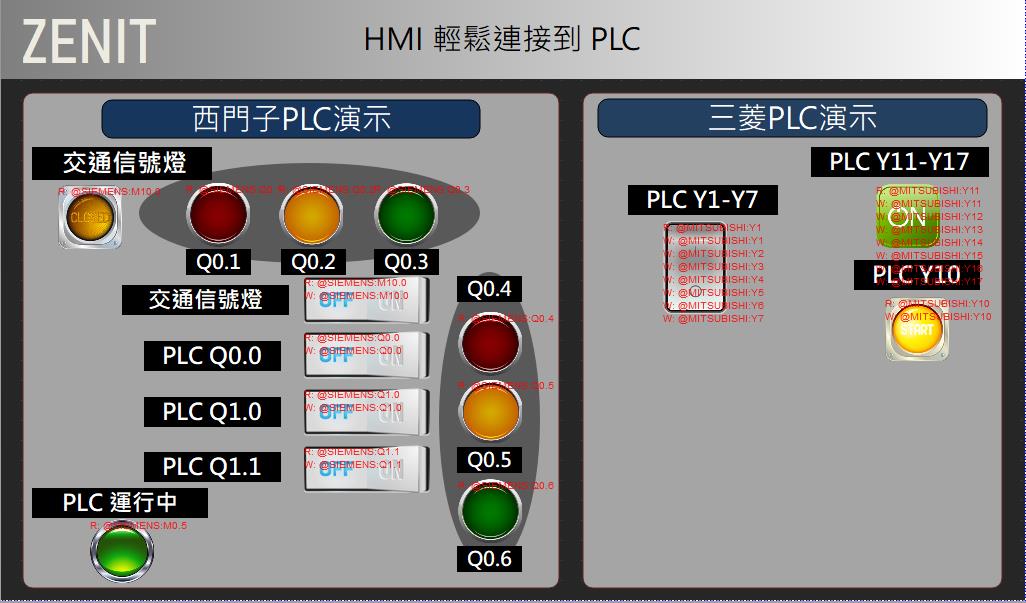
完成後如上圖範例所示
I. 製作儀表
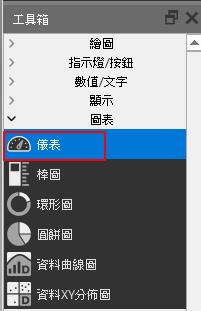
Step 1.從右側的工具箱→【圖表】→【儀表】
拖曳到您欲放置的位置。並進入儀表物件屬性設定。
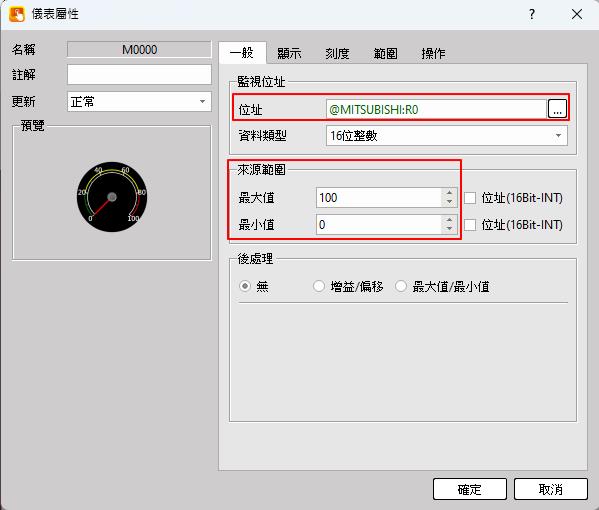
Step 2. 在一般介面→【位址:@MITSUBISHI:R0】
【來源範圍:最大值100,最小值0】
Step 3. 在顯示介面→【類型:圓形1】【外型:全圓】
【外型選擇:270】皆可選擇想要的顯示類型

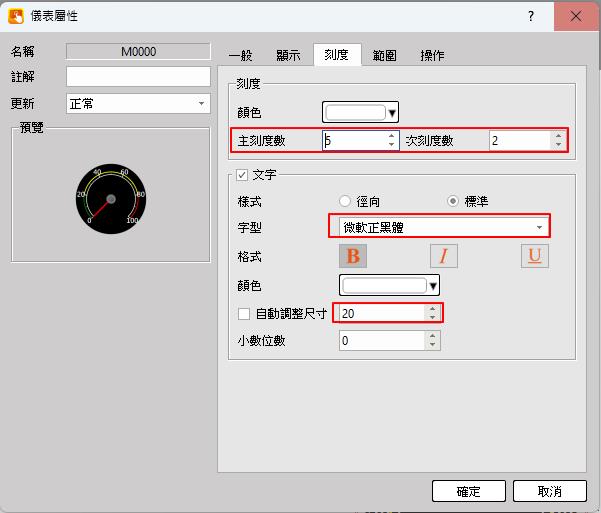
Step 4. 在刻度介面→【主刻度數:5】【次刻度數:2】
【文字格式:微軟正黑體20】皆可選擇想要的顯示類型
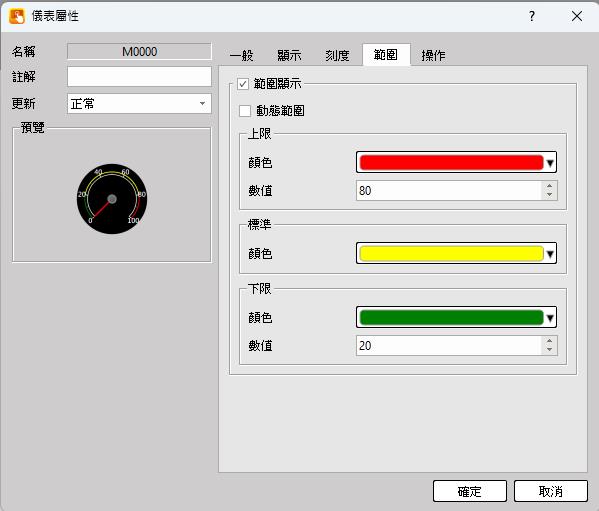
Step 5. 在範圍介面 → 勾選【範圍顯示】【上限:80】【下限:20】
範圍皆可自行選擇
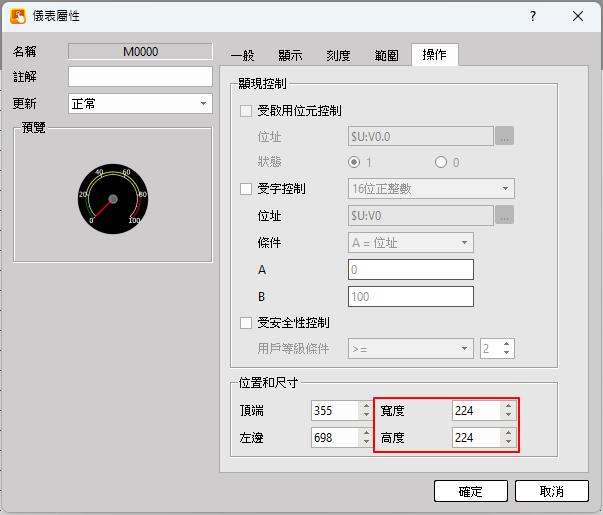
Step 6. 在操作介面→ 尺寸【寬度:224】【高度:224】
J. 製作儀表數值顯示
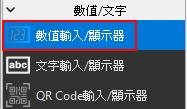
Step 1. 從右側的工具箱→【數值/ 文字】→【數值輸入/ 顯示器】
拖曳到您欲放置的位置。並進入數值顯示器物件屬性設定。
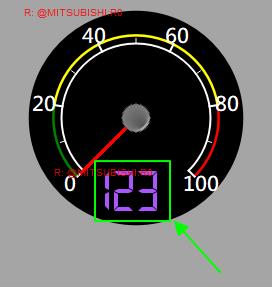 
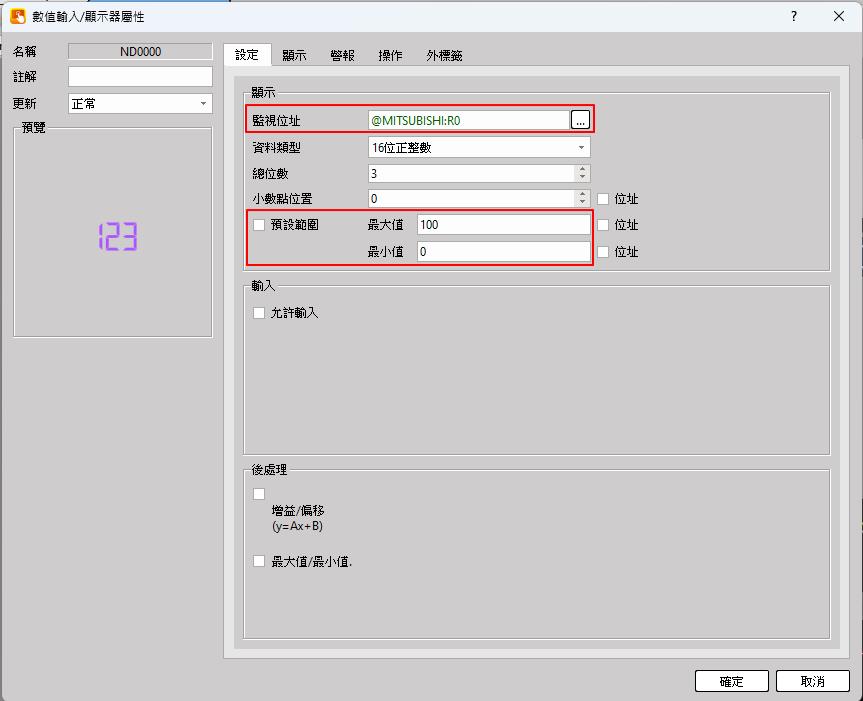
Step 2. 在設定介面→【監視位址:@MITSUBISHI:R0】
→ 取消勾選【預設範圍】【最大值:100】【最小值:0】
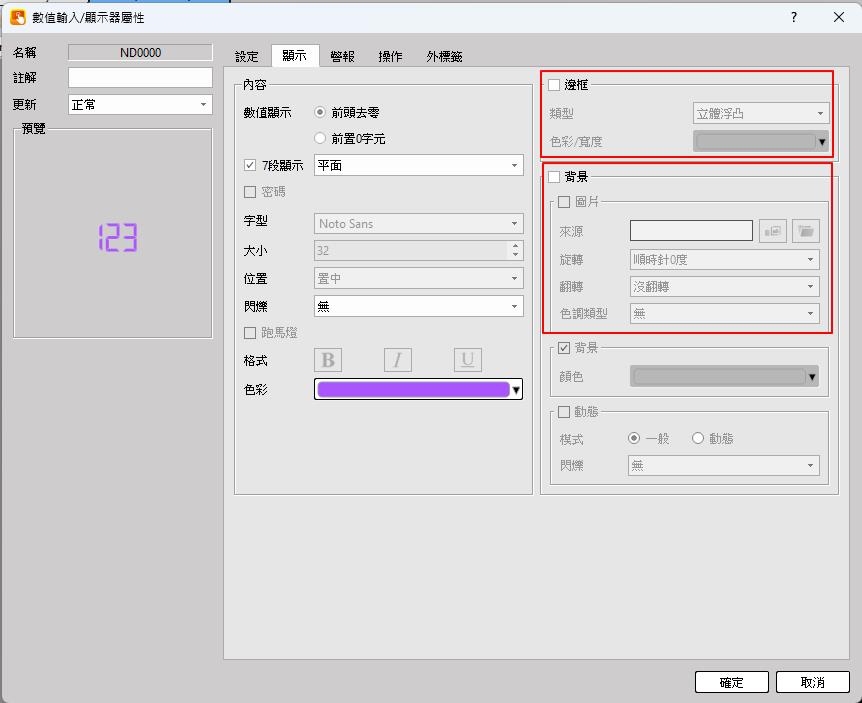
Step 3. 在顯示介面→ 取消勾選【邊框】【背景】
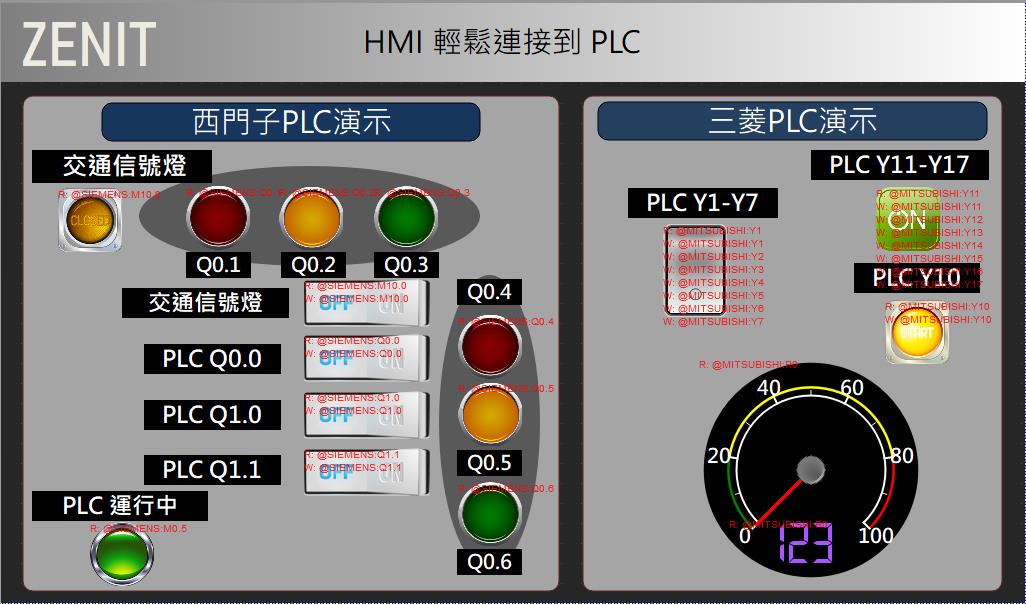
恭喜!! 完成此畫面的製作!!!

|